


因你更精彩
打赏将用于网站日常运营


嗨,大家好呀,这里是 「青柠炸机店」!
今天我给大家带来的是一款开源的 AI 智能绘图工具——AI Draw,只需一句话描述就能自动生成流程图、架构图、时序图,支持 Mermaid、Excalidraw、Draw.io 三大引擎,Docker 私有化部署,数据全在本地!
🎯 别再手动画图了!一句话让AI帮你画图
前言:我为什么选择折腾这个?
先说痛点:大家平时写文档、做PPT,肯定避不开画流程图、时序图、架构图吧?手动画图有多痛苦?光是把那些框框和箭头对齐,就能逼死强迫症! 虽然现在有不少AI在线绘图工具,但是——它们要么要充值订阅(妥妥的“智商税”),要么就是做出来的图没法直接修改。更要命的是,公司内部的架构图你敢随便扔给公网的AI工具吗?一个不小心直接给你整泄露了。
今天给大家安利一个最近在 GitHub 上爆火的神器:AI Draw。 只要输入一句大白话描述,它就能直接帮你生成漂亮的图表。最绝的是,它支持了 Mermaid、Excalidraw 和 Draw.io 三大主流绘图引擎,并且支持Docker私有化部署,图表文件统统保存在本地。这波稳了!
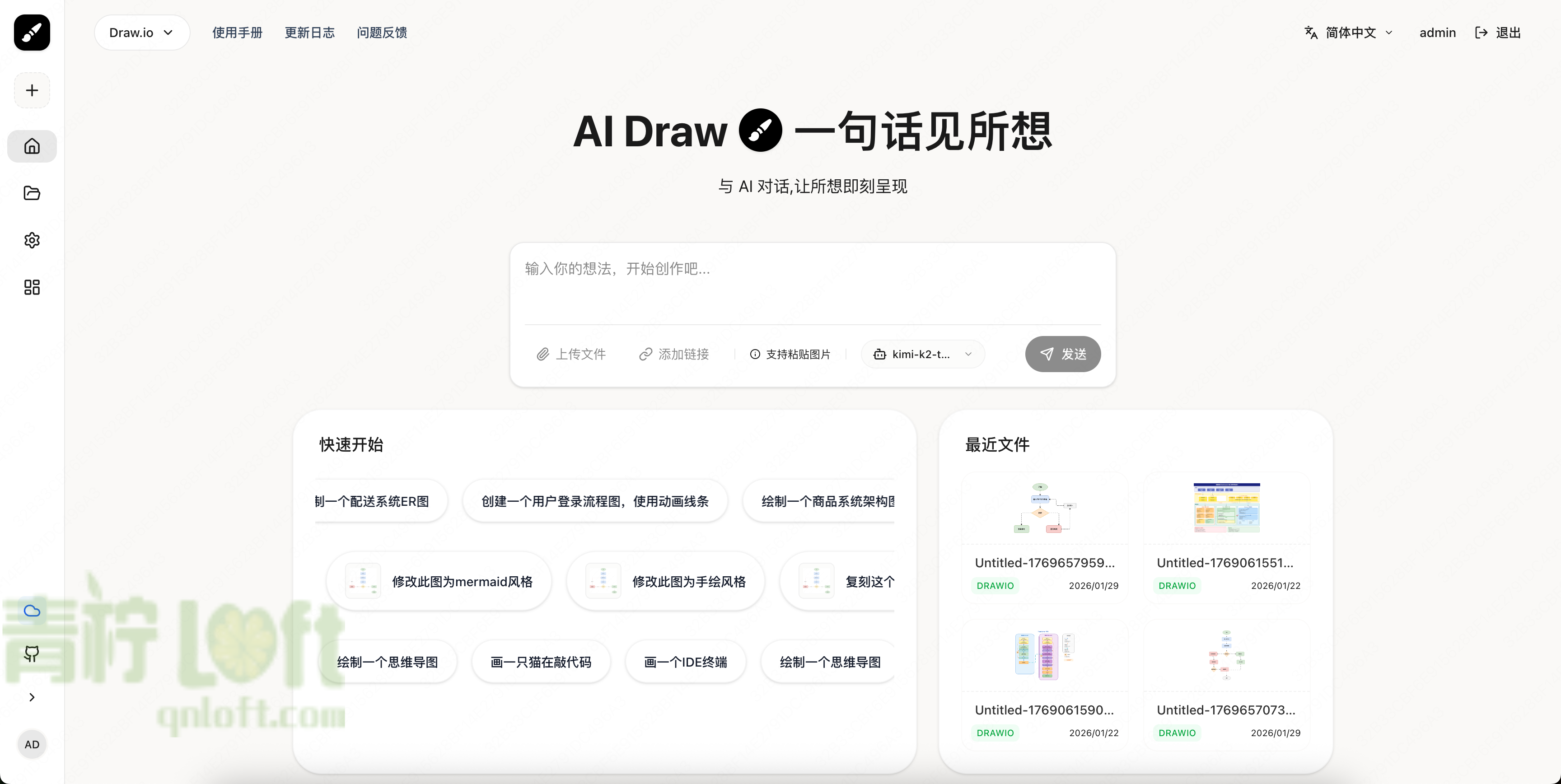
💡 本文约 2000 字,建议先收藏再看(反正你们收藏了也不看 😂),如果你正缺一个顺手的画图生产力工具,赶紧上车!
🛠手把手部署实战:核心干货
部署其实非常简单,Docker 一把梭。不过有几个小坑我已经帮大家踩过了。
Step 1: 准备 Docker-Compose 文件
不要去挨个打命令,直接用 docker-compose.yml 来管理,日后升级也方便。在你 NAS 的 Docker 目录下建个文件夹叫 ai-draw,然后把下面的代码扔进去。
version: '3.8'services: ai-draw: image: stoneyu/ai-draw:latest container_name: ai-draw restart: unless-stopped ports: - "3000:3000" environment: - TZ=Asia/Shanghai volumes: - ./data:/app/dataStep 2: 启动容器
以 绿联 DXP4800 Plus 为例,进入 NAS 首页,找到Docker,点击 项目 - 创建 按钮,复制上面的 Docker-Compose 内容:
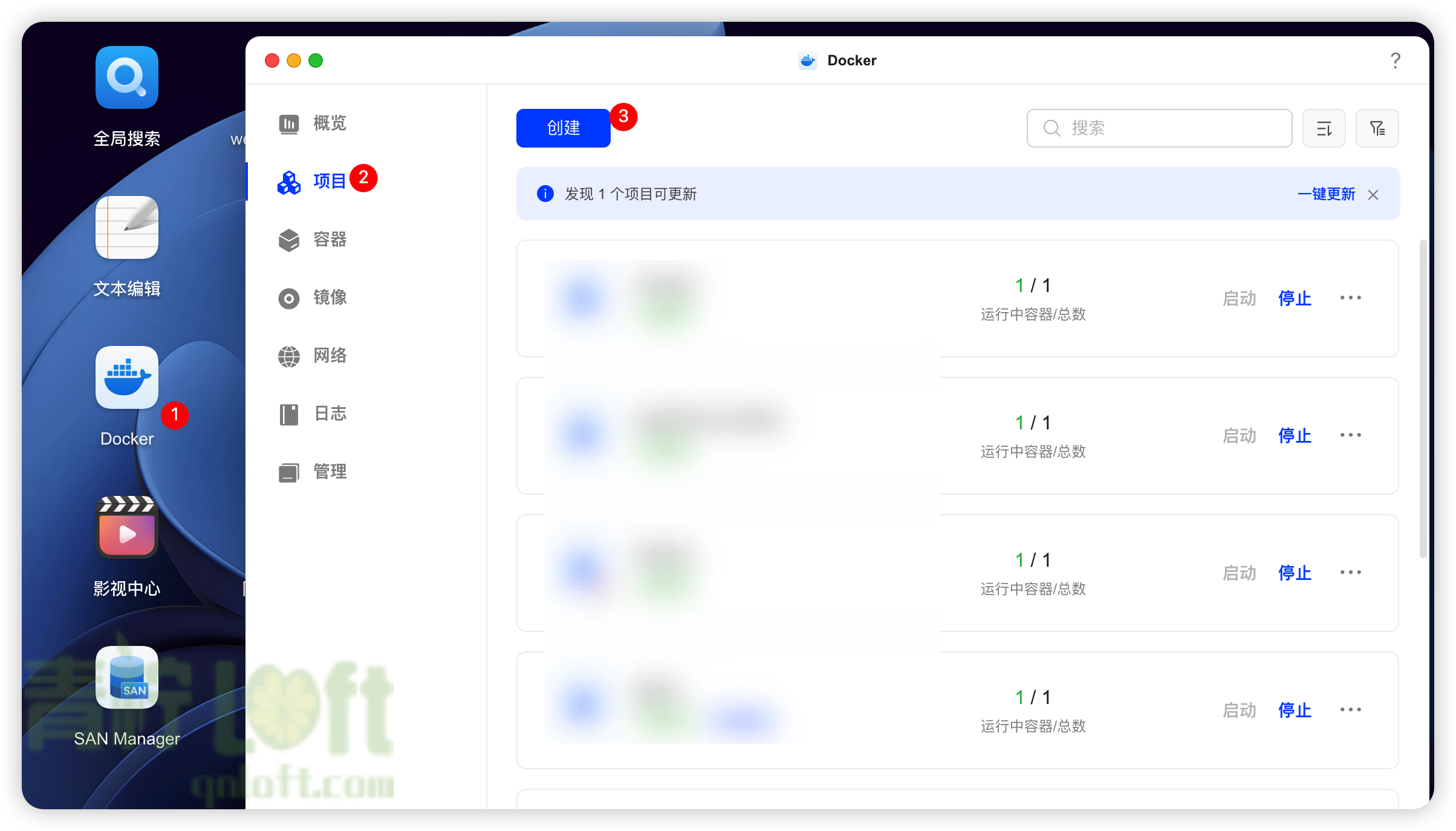
⚠️ 高能预警:最近 Docker Hub 抽风比较严重,如果你拉取镜像一直卡着不动,记得给你的 Docker 配置上能够加速的镜像源。
Step 3: 访问与配置 API
容器启动完成后,在浏览器输入 http://你的内网IP:3000 就能看到清爽的界面了。
由于是本地私有化部署的大脑,一开始你得在设置里配置你的大模型 API(比如 OpenAI 或者基于代理商兼容的接口)。
💣 体验与避坑(这里的坑我帮大家踩过了)
真实好评 ✅
部署完之后爽在哪里?我试着输入了一句:“帮我画一个用户登录并验证 Token 的流程图,使用暗黑风格”。 短短几秒钟的时间,它不仅给出了逻辑清晰的流程,还能直接无缝切换到 Draw.io引擎 渲染并直接进行排版!
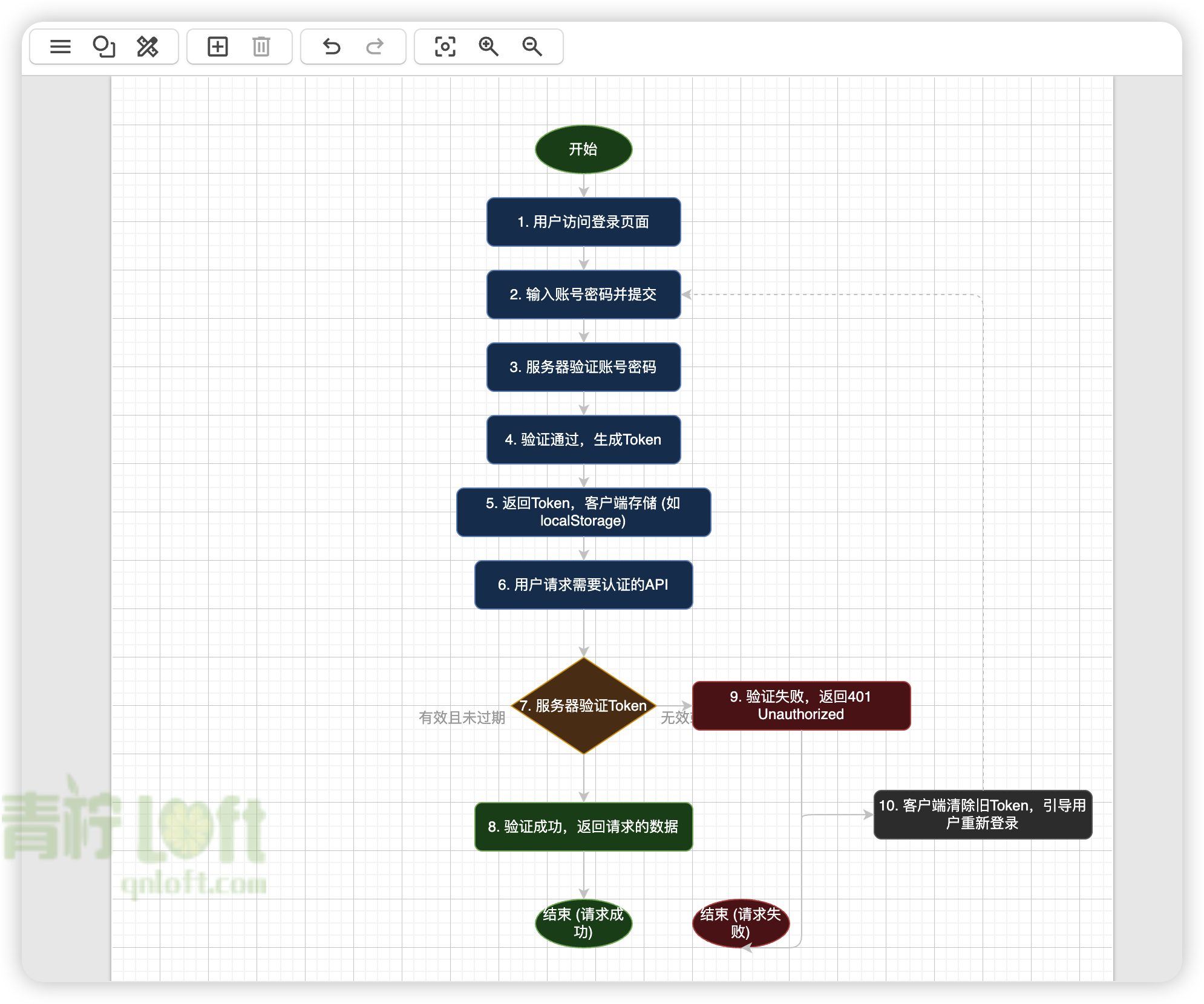
如果你对自动生成的样式不满意,甚至能点进去像本地软件一样进行二次手动调整修改!这就等于AI帮你把毛坯房建好,你进去只管精装修,买前生产力买后还是生产力!
再来个进阶玩法:我让它画了一个带有 Nginx 和 Docker 容器的经典云原生架构图(类似 Excalidraw 的手绘风)。 提示词:“画一个 Web 项目架构图,包含 Nginx、Docker 容器内部的 Node.js 服务和 PostgreSQL 数据库。要求使用手绘风格,色彩丰富适合博客使用”。
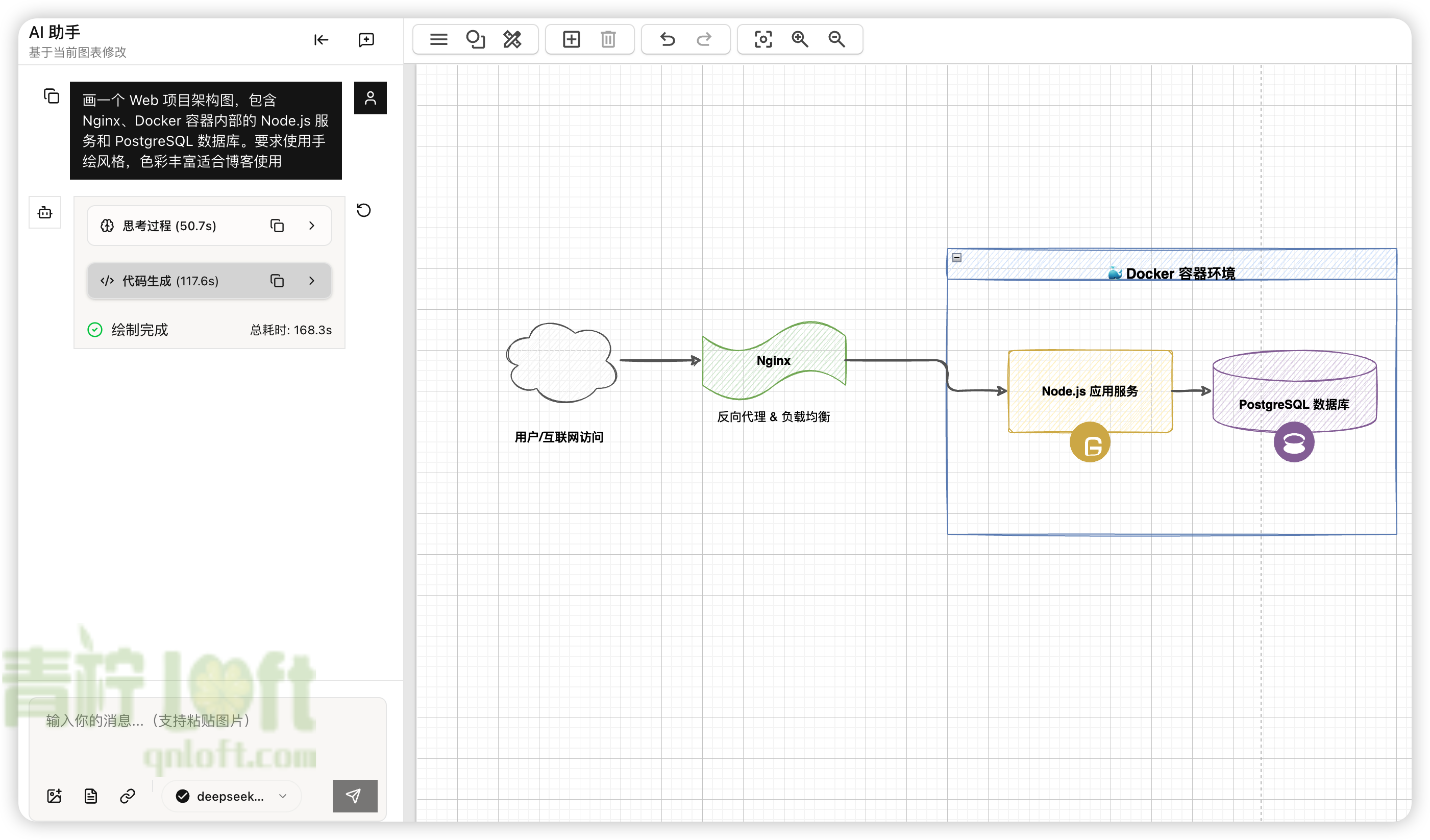
如果你是 Mermaid 代码狂魔,这个工具甚至可以直接输出并解析标准的 Mermaid 代码:
graph TD A[Public Internet] --> B(Nginx Reverse Proxy) B -->|HTTPS| C{Docker Compose} C --> D[Node.js Web App] C --> E[(PostgreSQL Database)]这对于经常需要把图表代码嵌到 Markdown 里写技术博客的博主来说,简直是神器!
翻车现场 ❌
在这个过程中我也不是一帆风顺,差点心态直接崩了:
- API 地址填错找半天:一开始我用第三方中转 API 的时候,怎么都连不上(好家伙,我换了几个模型试了三次才成功)。后来发现,
BASE_URL的结尾有时候一定要带上/v1,这是很多像我一样的新手非常容易踩的坑! - 容器重启数据归零:这个工具自带多用户使用和文件管理功能,但如果你像我第一次一样偷懒没挂载数据卷,重启容器后你辛辛苦苦给AI调教画好的图就会全部消失(心态崩了)。千万记得按我上面的代码,在 docker-compose 里把
./data本地目录挂载出来!
📝 总结:值不值得折腾?
适合谁折腾?
- 经常需要画时序图、架构图、流程图的码农、产品经理。
- 极客玩家、垃圾佬、寻找高性价比方案的“值友”。
- 有隐私焦虑,不愿意把内部系统图纸上传给第三方平台的兄弟。
总而言之,AI Draw 作为一款高颜值、全功能并且纯免费的开源图表工具,算是把 AI 绘图的易用性和私有化部署的安全感结合得非常完美的一个项目。省下高昂的在线工具订阅费,拿去买两斤排骨吃,它不香吗?
这期的分享就到这里!大家日常还有什么好用的平替工具?或者有什么更好的折腾方案?欢迎在评论区激情对线 👇!
因你更精彩
打赏将用于网站日常运营