


因你更精彩
打赏将用于网站日常运营


嗨,大家好呀,这里是 「青柠炸机店」!
作为一个经常折腾博客、图床 的人,我以前最大的痛点就是:图片又大又散,加载慢还吃流量。手动压缩不仅麻烦,而且一不小心就把画质压废了。🙃
Flyimg 的出现就是帮助我们来完成图片处理与优化服务,真正做到「写完文章甩 URL,所有图片自动按需优化」。
这篇文章就和大家聊聊:如何在 NAS / 个人服务器上部署一个 Flyimg,当成你的网站 / 博客的「图片中转站 + 优化引擎」。👇✨
一、Flyimg 是什么?
- 🔗 GitHub 地址:flyimg项目地址
- 🧩 核心定位:实时图片优化与处理服务,通过 URL 参数完成压缩、裁剪、格式转换等操作
- 🖼 典型用途:
- 博客 / 文档站的图片加速与压缩
- 给前端 / 移动端按需生成不同尺寸的图片
- 做一个「统一的图片入口」,避免到处散落原图
用一句话概括:你把 Flyimg 部署好之后,只需要记住一条图片访问地址,剩下的交给 URL 参数和 Flyimg 的处理引擎就行了。
二、它能帮你解决什么问题?🚀
结合 NAS / 自托管场景,Flyimg 主要能解决几类常见痛点:
1. 原图太大,访问体验差
- 手机随便拍一张,就是 3~10MB;
- 放在博客、Docs、Wiki 里,首屏图片一多,加载就会非常吃力;
- CDN 带宽和存储费用也会跟着上涨。
Flyimg 可以做到:
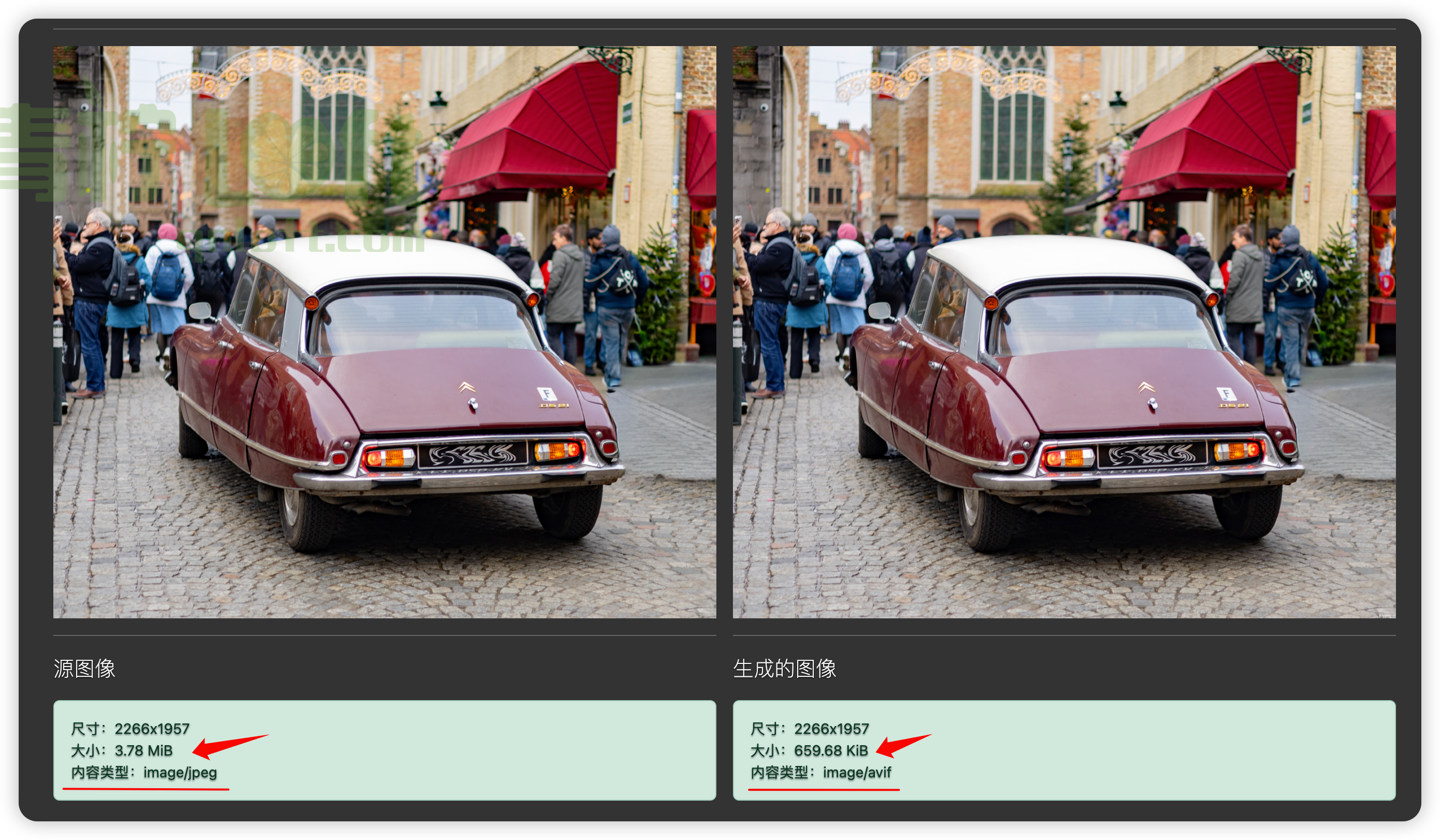
- 用一条 URL,在访问时按需压缩图片;
- 自动转换成 WebP / AVIF 等更高压缩比的格式;
- 可以限制宽高、限制质量,做到「人眼几乎看不出差别,但体积能小一大截」。
2. 不同终端需要不同尺寸图片
- PC 端可以用 1200px 宽的大图;
- 手机上其实 600~800px 就够了;
- 如果你做多终端适配,手动导出多套尺寸、再分类存放,非常折腾。
Flyimg 的思路是:
- 原图只存一份;
- 客户端通过不同 URL 参数请求不同尺寸;
- Flyimg 在第一次请求时生成目标尺寸并缓存,后续访问直接命中缓存。
这对 NAS 用户特别友好:原图在 NAS,Flyimg 负责「按需分发」。
3. 可调参数非常多,适配不同场景
很多图片服务只给你几个简单选项,比如「压缩一下」「改成 WebP」,调不了太细。
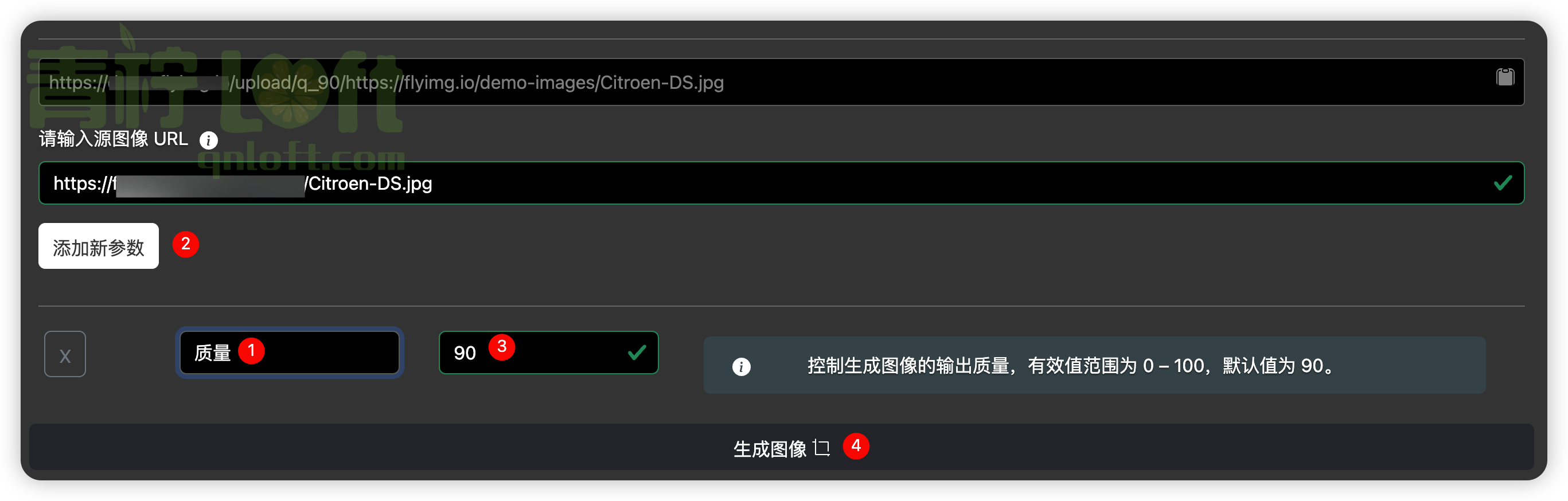
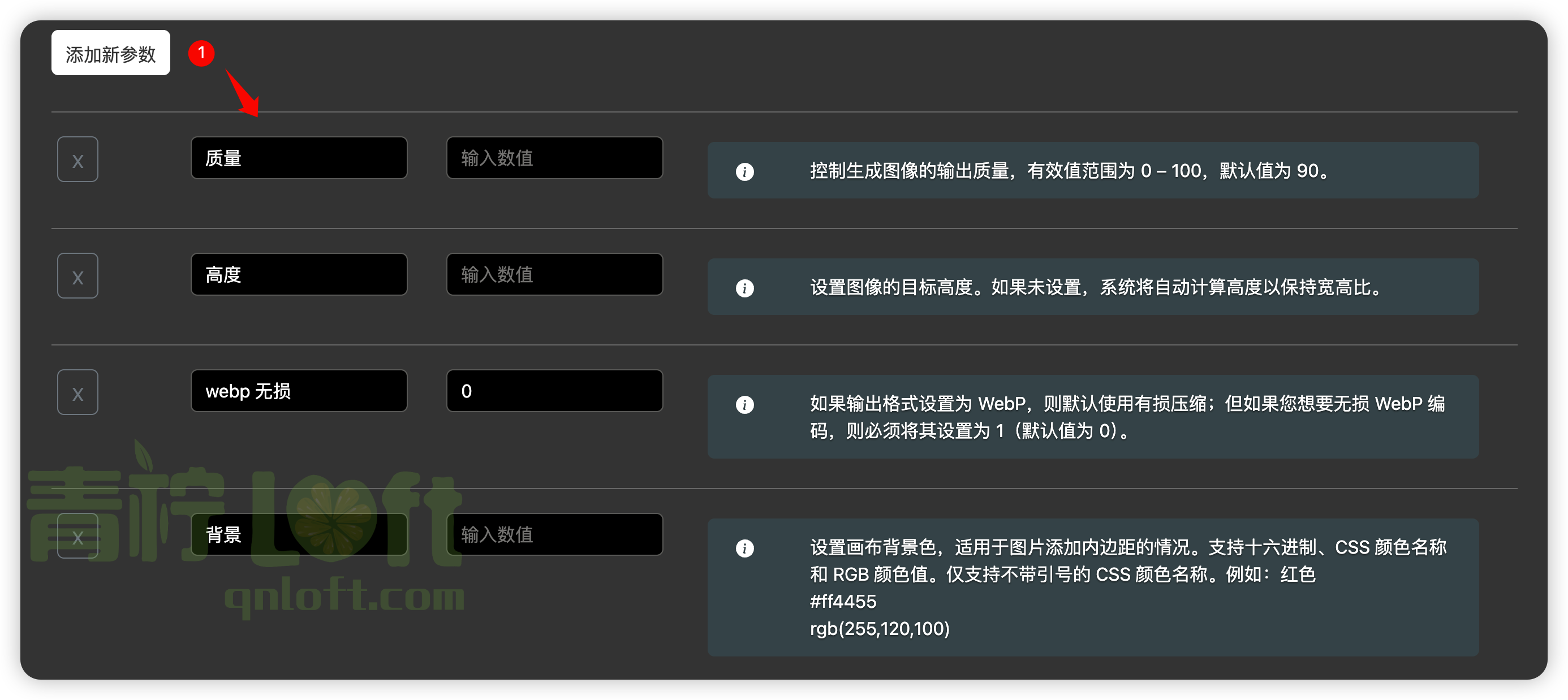
Flyimg 则是走的「参数流」路线,你可以通过 URL 组合出非常多的效果,比如:
- 控制输出宽高(只给宽 / 只给高 / 按长边 / 按短边等);
- 控制质量等级(比如 q=80/90,平衡体积和清晰度);
- 选择输出格式(保持原格式 / 强制 WebP / AVIF 等);
- 选择裁剪模式(等比缩放、居中裁剪、填充背景色等)。
实际用的时候,你可以:
- 给博客 / 文档站定义几套固定规则,比如
thumb、medium、large; - 在前端或中间层封装一个小 helper,输入原图地址和「场景」,自动拼出对应的 Flyimg URL;
- 写文章时只管插原图,最终呈现效果交给参数去决定。
这样一来,同一套原图,可以在不同终端、不同页面得到最合适的体积和清晰度,不用手动导出 N 份版本。🍋
三、🐋Docker 部署
篇幅有限,推荐大家到 qnloft 网站 中 「青柠优选」 Docker 板块,直接复制 docker compose 文件进行部署。📚 这里还有详细的部署教程哦!👩💻
💡小 Tips: 如果发现「青柠优选」中,没有该项目,则证明项目存在致命 bug 或严重问题,亦或者有更好替代方案,不推荐直接部署到 NAS 中。
对了,如果你们在 NAS 上经常折腾 Docker,可以考虑一下「威联通 / 绿联 / 极空间」这些 NAS 设备。配合 Docker 部署体验真的很丝滑。👍
五、和 NAS 的一些组合玩法 🧩
结合常见 NAS 场景,其实可以玩出不少花样:
- 和相册系统联动:比如你用 immich / MT-Photo 存照片,可以在导出分享链接时,通过 Flyimg 做二次压缩或加水印;
- 和博客系统联动:Hexo / Hugo / Astro 等静态博客,让构建阶段只关心「原图」,最后访问再交给 Flyimg 压缩;
- 和对象存储做分层:冷数据扔到便宜存储,热数据通过 Flyimg 缓存,加一层 Cloudflare 之类的 CDN;
- 内部工具的 UI 统一:公司或个人内部的多套系统,统一从 Flyimg 取图,方便后续风格调整和迁移。
如果你习惯在 NAS 上开一堆服务,把 Flyimg 放在中间层,做一个「统一的图片基础设施」,是非常划算的一次投资。🧱
六、小结 ✨
相比那些带广告、限流量、随时可能关停的第三方图床,自托管的 Flyimg 更像是:
- 一个稳定的「图片网关」;
- 一个可控的「图片优化引擎」;
- 也是你整个 NAS 体系里非常关键的一环。
如果你已经在用 NAS 做博客托管、静态站点、知识库,不妨抽个周末,把 Flyimg 部署起来,用一段时间你就会发现:
原来图片这件事,也可以这么「省心且优雅」地解决。
不过目前有一个小小的遗憾:Flyimg 并不支持在图片上叠加水印。
如果它未来能在压缩、裁剪的同时顺手把水印也打好,那对于博客、图床这类场景来说,就真的是「一条 URL 走天下」的终极形态了。
喜欢 Flyimg 的朋友,也欢迎在评论区分享你们的看法,看看大家都把它接到了什么有意思的项目里~👀
因你更精彩
打赏将用于网站日常运营